Sabtu, 06 Juni 2015

Windroye, Emulator Android Paling Ringan

Android kini sudah sangat merajalela di Indonesia, namun belum tentu semua orang mempunyai smartphone Android. Nah, bagi yang belum mempunyai smartphone Android, kalian bisa mencoba aplikasi emulator Android untuk PC, seperti Windroye. Windroye merupakan software yang memungkinkan kita untuk menjalankan Android di PC. Windroye ini merupakan emulator android yang paling ringan dan stabil, hampir semua aplikasi Android sudah support. Dengan Windroye ini, kamu juga bisa menjalankan berbagai games Android, seperti Get Rich, Boom Beach, Hay Day, Clash of Clans, dan masih banyak lagi. Selain itu, cara install Windroye ini juga sangat mudah, hanya butuh beberapa klik saja, hehe. Supaya Windroye ini dapat berjalan dengan lancar, minimal PC kamu harus mempunyai RAM 2 GB.
Screenshot
Windroye, Emulator Android Paling RinganWindroye, Emulator Android Paling RinganWindroye, Emulator Android Paling RinganWindroye, Emulator Android Paling RinganWindroye-5
Download :

Cara Install :
  1. Download Windroye melalui link di atas (pilih salah satu server saja)
  2. Ekstrak file yang sudah kamu download tadi dengan WinRAR
  3. Jalankan [BAGAS31] Windroye 2.7.8.exe, kemudian install seperti biasa
  4. Jika sudah, jalankan Windroye lalu tunggu sampai muncul homescreen Android
  5. Selesai!
Note :
  • Jika Windroye tidak bisa di-klik, silahkan close terlebih dahulu, kemudian jalankan lagi
  • Untuk aplikasi BBM, kamu bisa download Apk-nya melalui JalanTikus
Cara Mengganti Bahasa Windroye :
  1. Windroye, Emulator Android Paling Ringan
  2. Windroye, Emulator Android Paling Ringan
  3. Windroye, Emulator Android Paling Ringan
  4. Windroye, Emulator Android Paling Ringan

Rabu, 01 Oktober 2014

Animasi Kecoa Untuk Desktop Komputer

Halo sobat blogger, Setelah sebelumnya saya membuat postingan tentang Animasi Lalat Untuk Desktop Komputer kali ini akan saya posting tentang Animasi Kecoa Untuk Desktop Komputeranimasi ini berupa binatang  Kumbang yang berjalan dan terbang di layar komputer anda. Eiiitts tapi jangan geli dulu Meskipun binatang ini adalah binatang hama, namun jika dipelihara di desktop komputer, seru juga lo. terkadang juga bisa menjadi penghibur

Aplikasi ini sebenarnya bukan wallpaper, namun masih merupakan bagian desktop application, dimana aplikasi binatang tersebut berjalan sendiri tanpa terpengaruh oleh pergantian wallpaper. Bahkan ketiga jenis binatang tersebut bisa berjalan secara bersamaan.

Animasi Lalat Untuk Desktop Komputer

Halo sobat blogger, Setelah sebelumnya saya membuat postingan tentang Animasi Kumbang Untuk Desktop Komputer kali ini akan saya posting tentang Animasi Lalat Untuk Desktop Komputeranimasi ini berupa binatang  Kumbang yang berjalan dan terbang di layar komputer anda. Eiiitts tapi jangan geli dulu Meskipun binatang ini adalah binatang hama, namun jika dipelihara di desktop komputer, seru juga lo. terkadang juga bisa menjadi penghibur

Aplikasi ini sebenarnya bukan wallpaper, namun masih merupakan bagian desktop application, dimana aplikasi binatang tersebut berjalan sendiri tanpa terpengaruh oleh pergantian wallpaper. Bahkan ketiga jenis binatang tersebut bisa berjalan secara bersamaan.

Animasi Kumbang Untuk Desktop Komputer

Halo sobat blogger, Setelah sebelumnya saya membuat postingan tentang Widget untuk Windows 7 dan 8 kali ini akan saya posting tentang Animasi Kumbang Untuk Desktop Komputeranimasi ini berupa binatang  Kumbang yang berjalan dan terbang di layar komputer anda. Eiiitts tapi jangan geli dulu Meskipun binatang ini adalah binatang hama, namun jika dipelihara di desktop komputer, seru juga lo. terkadang juga bisa menjadi penghibur

Aplikasi ini sebenarnya bukan wallpaper, namun masih merupakan bagian desktop application, dimana aplikasi binatang tersebut berjalan sendiri tanpa terpengaruh oleh pergantian wallpaper. Bahkan ketiga jenis binatang tersebut bisa berjalan secara bersamaan.

Widget untuk Windows 7 dan 8

Selamat sore sobat blogger, Setelah sebelumnya saya membuat postingan tentang Cara Agar Tulisan Blog Tidak Bisa di Copy Paste Pada postingan kali ini saya akan memberikan informasi tentang Widget untuk Windows 7 dan 8 Apa kalian tau apa itu gadget atau Widget..? Saya yakin, pasti hampir semua pengguna Windows 7 dan 8 tau apa itu Gadget atau Widget yang biasanya ada di desktop dan fungsinya. Yaps…Gadget merupakan hiasan yang biasanya ada di desktop Windows 7 anda.

Nah…. jika biasanya Gadget atau Widget yang ada di desktop kalian hanya itu-itu saja, kali ini saya akan membagikan kumpulan Gadget dan Widget Windows 7 dan 8 yang keren untuk komputer/laptop anda !

Jumat, 19 September 2014

Cara Agar Tulisan Blog Tidak Bisa di Copy Paste

Cara Agar Tulisan Blog Tidak Bisa di Copy Paste - Setelah sebelumnya saya membuat postingan tentang Aplikasi Untuk Membuat Background Flashdisk Di Windows XP Pada postingan kali ini saya akan memberikan informasi tentang Cara Agar Tulisan Blog Tidak Bisa di Copy Paste atau Postingan Blog Tidak Bisa di Copy Paste, mungkin di antara para saobat pernah mengalami ketika membuat postingan yang panjang dengan pemilkiran yang begitu sulit dengan mengetik yang melelahkan dan lama serta menghabiskan banyak waktu tiba tiba beberapa saat setelah di publikasikan ada postingan di blog tetangga yang sama dengan tulisan sobat atau dengan kata lain dengan hasil Copy Paste dari postingan sobat, pasti sangat menjengkelkan bukan.
mungkin di antara para sobat bertanya-tanya mengapa postingan saya ko bisa di Copy Paste tidak menggunakan opsi Supaya Blog Tidak Bisa di Copy Paste jawabannya adalah karena di dalam blog saya terdapat Script-Scrip yang harus di Copy Pate tentunya oleh para pembaca supaya mempermudah menjalankan trik dan tips yang ada pada blog saya ini,
Bagi para sobat yang belum tau bagaimana Cara Agar Tulisan Blog Tidak Bisa di Copy Paste, berikut langkah-langkahnya.

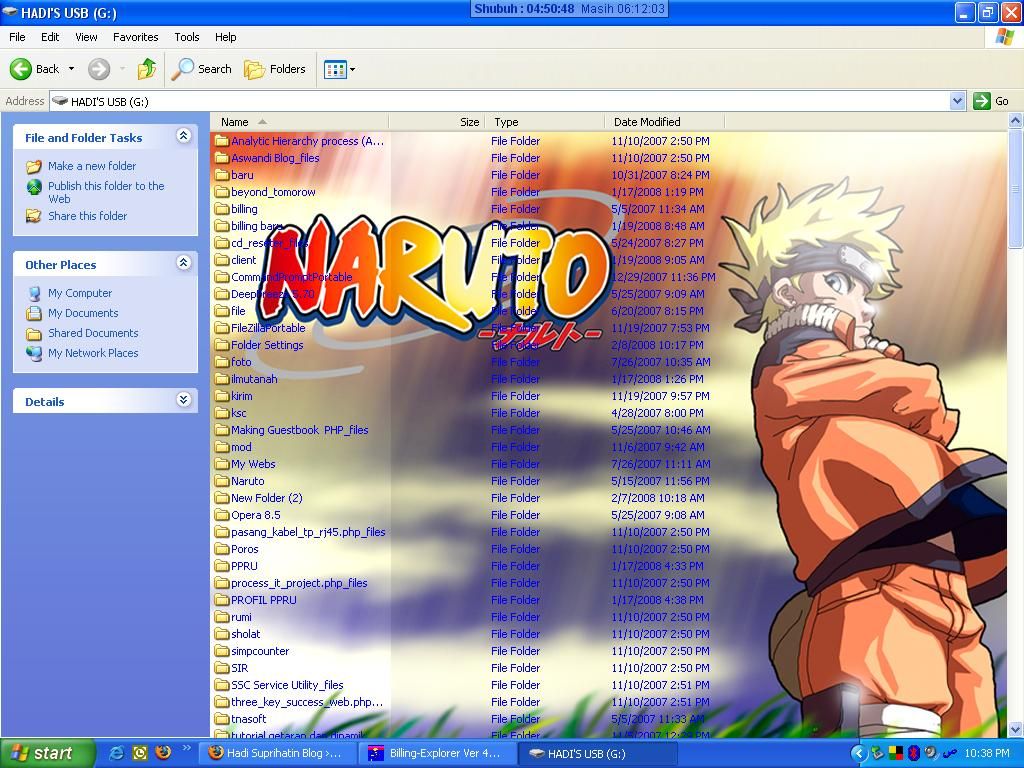
Aplikasi Untuk Membuat Background Flashdisk Di Windows XP

Berikut yang khusus Windows XP
Cara memberi background pada flashdisk di Windows XP ini saya buat karena banyak teman saya yg ingin tau cara membuat background pada flashdisk di Windows XP. Langsung saja ikuti tutorialnya....

1. Pertama-tama kita download aplikasi nya terlebih dahulu Disini
2. Copy file (backgroundmaker.exe) tersebut ke Folder/Hardware yang ingin kalian ganti background nya
3. Open/Jalankan File
4. Nanti akan muncul box dialog seperti dibawah ini. Langsung saja klik Next


blogonol

Cara Memberi Background Flashdisk Di Windows XP Tanpa Software


Cara memberi background pada flashdisk di Windows XP ini saya buat karena banyak teman saya yg ingin tau cara membuat background pada flashdisk di Windows XP. Langsung saja ikuti tutorialnya....

Tutorial 
1. Pilih gambar yg akan sobat jadikan sebai background flashdisk
2. Letakkan gambar tersebut pada flashdisk sobat dgn nama sesuka sobat, contoh:naruto.jpg
3. Buka software editor teks seperti notepad/wordpad/MS Word (saya sarankan menggunakan notepad)
4. Copy paste kode berikut ini pada notepad/software editor teks lain yg sobat gunakan

Cara Membuat Background Folder Di Windows 7

Post sebelumnya telah saya bahas tentang Cara Membuat Background Folder tanpa Software dengan mudah yang ternyata tidak berhasil di praktekkan di Windows 7 ( seven ) hanya dapat bekerja di Windows XP, dan Windows Vista belum pernah saya coba.
dan kali ini saya akan membahas tentang Cara Membuat Background Folder atau Flashdisk di Windows 7, tetapi di trik kali ini dengan bantuan sebuah software yang berukuran kecil ( hanya 200an kb ).
1. download dulu softwarenya Disini.
2. jalankan software
3. klik tombol Browse
Cara Membuat Background Folder atau Flashdisk di Windows 7